
この記事は、接続作業の記録をもとに、実際に試したことと調べた手順をまとめ直したものです。
自分のブログを、ChatGPTから直接いじれたら便利じゃないか? 記事を読ませたり、下書きを作らせたり、誤字を直させたり。そんなことを考えて、今回は実際にチャッピーとWordPressをつないでみた。
結論から言うと、うちの環境でも接続できた。記事を読むだけじゃなく、新しい下書きを作ったり、既存の記事を編集したりできた。忘れないように、やったことと気づいたことを書いておく。
今回の環境
このブログはWordPress.comではなく、リトルサーバーに自分でWordPressを入れて使っている。いわゆるセルフホストってやつだ。
- ブログ:やっつけDIY(grunge-diy.com)
- サーバー:リトルサーバー
- 接続に使ったもの:Jetpack、WordPress.comアカウント、ChatGPTのWordPress連携
- 試した日:2026年11月14日
今回できたのは、記事一覧を読む、新しい下書きを作る、公開済み記事の一部を直す、作った下書きに文章を足す、の4つ。公開記事を直したときは、そのままサイトにも反映された。なんでもできるわけじゃなく、あくまで今回この環境で試せた範囲だ。
つないでくれたのはJetpack
使ったのはJetpackというWordPressのプラグイン。自分のサーバーにあるブログとWordPress.comのアカウントをつなぐ役目をしてくれる。ブログの置き場所がWordPress.comに引っ越すわけじゃない。
ChatGPTがサーバーに直接ログインするのではなく、Jetpackなどの連携を通じてブログを操作する、というイメージ。MCPという言葉も出てくるけど、今回は自分でMCPサーバーを作ったり設定したりしたわけではない。ここは「WordPressの連携機能を使った」と覚えておけば十分だと思う。
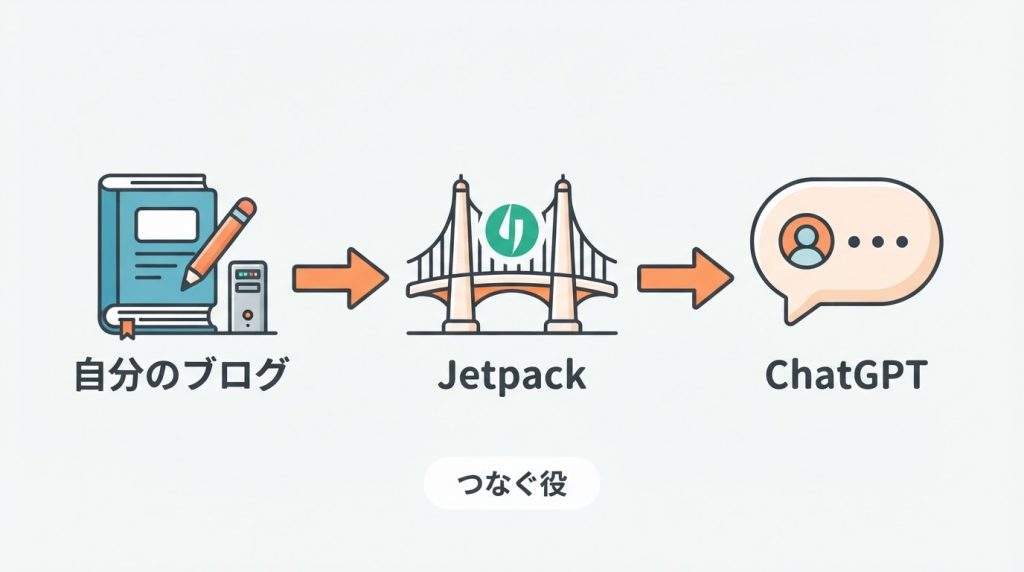
接続はざっくりこんな流れ
初回の画面を一つずつ記録していたわけではないので、ここはJetpack公式の案内を見ながら、必要な流れをまとめたもの。画面の名前はバージョンで少し違うことがある。
- WordPressの管理画面でJetpackをインストールして有効化する(管理者権限が必要)。
- Jetpackの案内に沿って、WordPress.comアカウントとブログをつなぐ。
- Jetpackの接続画面で、自分のアカウントもつながっているか確認する。ブログの管理画面に入るアカウントとWordPress.comのアカウントは別の場合がある。
- ChatGPTの設定からWordPress連携を追加し、ブラウザーで接続を許可する。
- 記事一覧を読めるか確認。最初はテスト用の下書きなど、小さい操作から試す。
Jetpackをつなぐには、サイトが外から見られる状態であることなど、いくつか条件がある。サイトが非公開だったり、セキュリティ設定やサーバー側で通信を止めていたりすると、うまくつながらないことがある。詳しい条件や最新の画面はJetpack公式の接続手順を見るのが確実。
ChatGPT側にWordPress連携が表示されるか、使える操作がどこまでかは、アカウントや設定によって違うことがある。Jetpackを入れれば必ず誰でも同じように操作できる、という話ではない。今回の編集テストでJetpackの有料プランが必要だったかどうかも、はっきり確認していない。
実際に試したこと
つながったかどうか、まずは小さく試してみた。
- 記事一覧を読む:公開済みの記事一覧が読めた。
- 新しい下書きを作る:テスト用の記事を作ってもらい、WordPress側で下書きになっているのを確認した。
- 公開記事を少し直す:既存記事の見出しを小さく修正。保存すると、その変更は公開ページにも反映された。
- 下書きに文章を足す:さっき作ったテスト下書きに段落を追加できた。
当時の指示文をそのまま控えていたわけではないけど、たとえばこんな感じで頼んだ。「記事一覧を見せて。まだ変更はしないで」「テスト用の記事を下書きで作って。公開はしないで」「この記事の見出しだけ直して、ほかは変えないで」。対象とやってほしいことを具体的に書くのがよさそう。
公開記事を直すときは気をつける
今回いちばん大事だと思ったのは、公開済みの記事を編集すると、その変更がすぐ読者に見えること。下書きを直すつもりで公開記事を選ぶと、そのまま表に出てしまう。
大きく直すなら、先にホスティング会社やバックアップ機能でバックアップを取っておく。記事の編集画面に「リビジョン」や変更履歴が出ていれば、保存前後を見比べたり、前の状態に戻したりできる。使えるかどうかはサイトの設定によるので、事前に確認しておくと安心。詳しくはWordPressの公式説明にも載っている。
それと、Jetpackが停止していたり、サーバーやセキュリティ系プラグインが通信を止めていたりすると、接続できないこともある。エラーが出たら、まずJetpackの接続状態を確認。よく分からないままセキュリティ設定を全部切るのはやめておこう。Jetpackの接続エラー案内も参考になる。
やってみた感想
難しい設定を自分で組まなくても、Jetpackを通じてセルフホストのWordPressとChatGPTをつなげられたのは、けっこう便利だった。記事を読んでもらって、下書きを作って、ちょっと直してもらう。ブログを書くときの相棒として使える場面はありそう。
ただ、今回確認できたのは、リトルサーバー上の自分のブログで2026年11月14日に試した範囲。画像のアップロードやプラグイン設定の変更など、ほかの操作までは試していない。使える機能も画面も変わることがあるので、まず下書きで試してから使うのがよさそうだ。

コメント