※本記事はプロモーションを含みます
前の記事で3DP全般の説明不足を嘆いたけど、この記事では特に制御停止と動力遮断の違いについて語りたい。
3DPをIKEA並みの難解説明書を見ながら何とかエスパーでこうじゃねえかなと半分決めつけで組み立て終わったあと、じゃあ印刷するぞー!ってなった時にご作法が全くわからなかったので、サラッと調べて使ってたけどやっぱり一部間違ってたり、あとで意味がわかってきたものがたくさん出てきた。
その中の一つが、「ベース台やプリンタヘッドはいつ手動で動かしていいのか?」という点。
3DPが、動いてないときは動かしていいとネットの記事で書いてたけどこれ厳密には違くて、一時停止した場合はこの限りじゃない。一時停止中に手動で動かしたい場合は「電池に×」マークを押すのが正しい作法だ。
本編1: 止まっていても「力」は入っている。それが「制御停止」

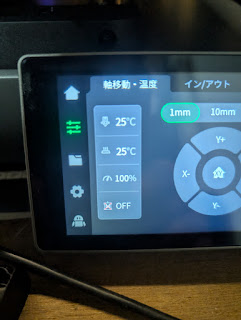
どこの画面にあるのか、そもそも意味すら分かってなかった「電池に×」マーク。
たまたま一時停止中にベース台を動かそうとしたら、えらく固くて動かない。「これ無理に動かしたらまずくね?」と違和感を持ったのが正解だった。
この「一時停止」の状態、工場機械で言うところの「制御停止」だ。
もっと分かりやすく言うなら、俺たちがDIOで、承太郎が殴りかかってきた瞬間に『ザ・ワールド!』を発動した状態だと思ってほしい。
承太郎(プリンター)は止まっている。だが…
時の止まった世界で、承太郎の拳は目の前で止まっている。一見、ただの静止画だ。
だが、承太郎本人は「オラァ!」と力を込めて殴り抜ける気満々だし、筋肉には凄まじいエネルギーが充填されたままだ。
ここで、時が止まっているのをいいことに、承太郎の腕の前にドヤ顔で立つとどうなるか。
そして『時は動き出す』。
再開した瞬間、承太郎の腕はそのまま振り下ろされ、DIOは殴られて死ぬ。
だから一時停止したのち、非常停止を押してからメンテナンスするのだ。
工場では、「時を止めた(一時停止)」だけの状態で機械の中に入って作業するのは自殺行為だと言われる。何かの拍子に時が動き出したら、充填されていたエネルギーで即・挟まれ事故になるからだ。
だからこそ、中に手を入れるなら「時を止める」だけでなく、承太郎を眠らせて脱力させる(動力遮断)必要がある。それが、あの「電池に×」マークの正体だ。
※ただし、このボタンを押してモーターを無効化した瞬間、その印刷物は死ぬ(再開できなくなる)と思っていい。座標を保持する力が消えるからだ。
このボタンを押して初めて、承太郎の腕から力が抜け、俺たちは安全にその位置を調整できるようになる。
本編2: あの「電池に×」マークの真の意味を翻訳する。
さて、問題のあのアイコンだ。四角い電池のようなマークに「×」が重なっているやつ。初見では「電池切れ?」「充電しちゃダメ?」と首を傾げたくなるが、こいつを現場の言葉で翻訳すると、正体は「モーターのブレーキ解除」ボタンだ。
3DPの世界では「モーター無効化」なんて呼ばれるが、要は「モーターに流している電気を止めて、踏ん張るのをやめさせる」ためのスイッチである。
なぜ「反応がない」ように見えるのか
工場の機械なら、動力を切れば「バチン!」とマグネットスイッチが落ちる音がしたり、大きなレバーをガチャンと倒したりと、指先に「切った感触」がある。だが、3DPは無情だ。画面のアイコンをタッチしても、機械は無音。液晶の表示がほんの少し変わるだけで、見た目の変化はゼロ。
しかし、その瞬間、機械の内部では劇的な変化が起きている。「その場を死守せよ」という電気的な命令が消え、ガチガチに力んでいたモーターが、ふっと「脱力」して、ただの鉄の塊に戻るのだ。
自分の指先で「手動モード」への切り替えを確認しろ
このボタンを押したあと、ベース台やヘッドにそっと触れてみてほしい。さっきまで岩のように動かなかったパーツが、指一本でスルスル動くはずだ。この「手応えが消えた瞬間」こそが、安全に手で動かせるようになった合図だ。
「画面上の表示」を信じるな。「機械の手応え」を信じろ。
本編3: 手で動かす時に「ゆっくり」動かさなきゃいけない電気的な理由。
最後に、動力を切ったからって「よっしゃ自由だ!」とばかりにベース台をガバッと勢いよく動かすのは厳禁だ。昔の自転車のライトを思い出してほしい。タイヤにこすりつけるあの発電機(ダイナモ)と同じで、モーターは外から無理やり回すと「電気を作る機械」に早変わりする。
実際、電源を切っているのに、ノズルを手で速く動かすと液晶画面がピカッと光ることがある。これはあなたの腕が発電した電気が、基板に逆流している証拠だ。工場の巨大なモーターならまだしも、3DPの基板は繊細な電子部品の塊。そこに予定外の「逆流」が流れ込めば、あっけなくショートして詰む。
「動かすときは、精密機械の重みを感じながらゆっくりと」。
これが、基板を焼かないためのサバイバル術だ。
まとめ: 機械を「生き物」として扱うか、「ただの箱」として扱うかで寿命が変わる。
「3Dプリンターを買うような人は、自分で調べて勝手にやるでしょ?」という、メーカー側の変な信頼(というか甘え)を強く感じる。俺はたまたま過去の経験から「点と点が線でつながって」納得できたが、そうでない人も多いはずだ。
意味を理解せずに「作法」だけをなぞっていると、ふとした瞬間に手順が抜け、一時停止中に「なんか重いけど無理やり動かしちゃえ」とやってしまう。それが脱調を招き、最悪は故障の原因になる。「制御停止中に無理に動かすな」なんて、本来はメーカーが赤字でデカデカと書くべき注記だろう。
結局のところ、ユーザーが何を求めるかだ。
- Bambu Lab(バンブー)を選べば: 全自動の「魔法の箱」が手に入る。iPhoneのようにバグが少なく高性能だが、中身はブラックボックス。グレーなハックや勝手な改造には融通が利かない。
- Creality(クリアリティ)を選べば: Androidのようにオープンで、弄り倒せる「汎用機」が手に入る。細かな不親切さやバグはあるが、設定を詰めれば自分だけの最適解に辿り着ける。何より、補修部品が安く、自力で延命できる強みがある。
既製品に自分を合わせるのか、既製品を弄り倒して自分に合わせるのか。この記事に辿り着いた人は、きっと後者の同志だろう。
「止まっているのに力んでいる」機械の呼吸を読み、仕組みを理解して、自分好みに「最適化」していく。そんなサバイバルなプロセスを、これからも一緒に楽しんでいこうぜ。

コメント